Подготовка среды
Tinkercad Circuits позволяет начать программировать Arduino без платы, проводов и риска случайно повредить компонент. В браузере можно собрать виртуальную схему, открыть блочный редактор, запустить симуляцию и сразу увидеть, как программа влияет на светодиод, кнопку, датчик или мотор.
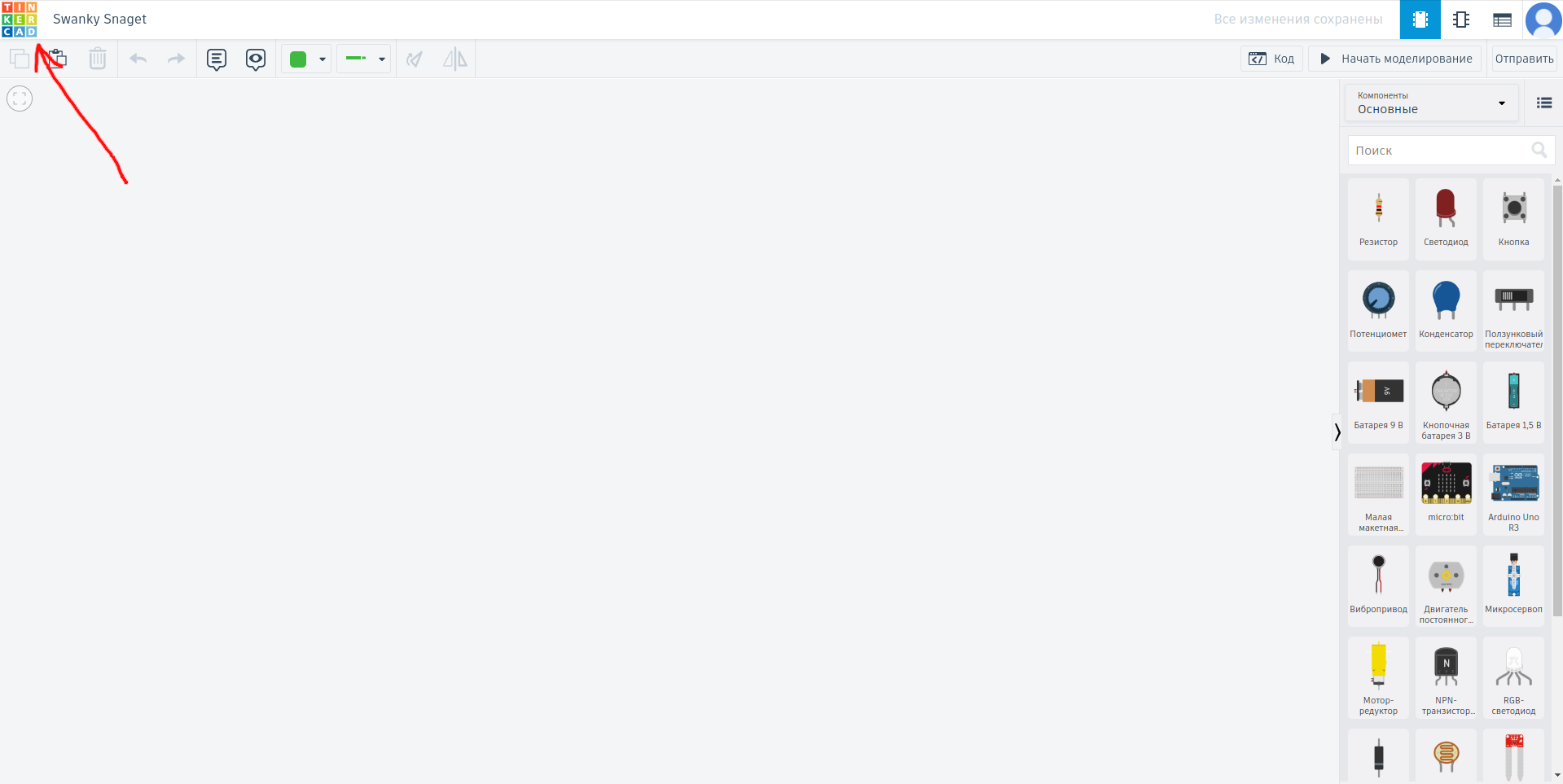
В этом разделе Tinkercad используется как первая безопасная среда: сначала собираем простую виртуальную схему, затем добавляем блоки программы, запускаем симуляцию и проверяем результат. Если у вас есть реальная Arduino, Tinkercad всё равно полезен для подготовки и проверки идеи перед сборкой на столе.
Что нужно подготовить
Для работы достаточно современного браузера и доступа к сайту tinkercad.com. Проекты сохраняются в аккаунте Autodesk. Если занятие проходит в группе, преподаватель может выдать код класса: тогда ученик входит не через личную почту, а через подключение к классу.
Перед уроком проверьте:
| Что | Зачем |
|---|---|
| браузер открывает сайт Tinkercad | все проекты выполняются онлайн |
| вы знаете способ входа | личный аккаунт или код класса от преподавателя |
| выбран раздел Circuits | именно он нужен для Arduino и электронных схем |
| включён режим Blocks или Blocks + Text | в этом разделе сначала работаем визуальными блоками |
| проект запускается кнопкой Start Simulation | так проверяется схема и программа |
Вход в Tinkercad
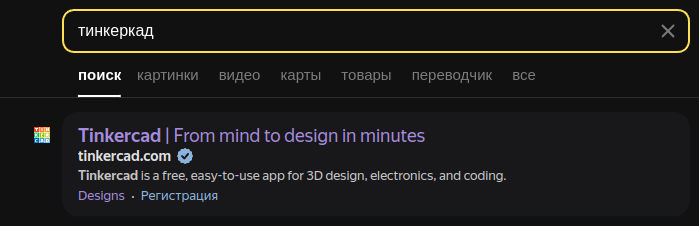
Откройте сайт Tinkercad. Можно перейти по прямой ссылке или найти его в поиске.
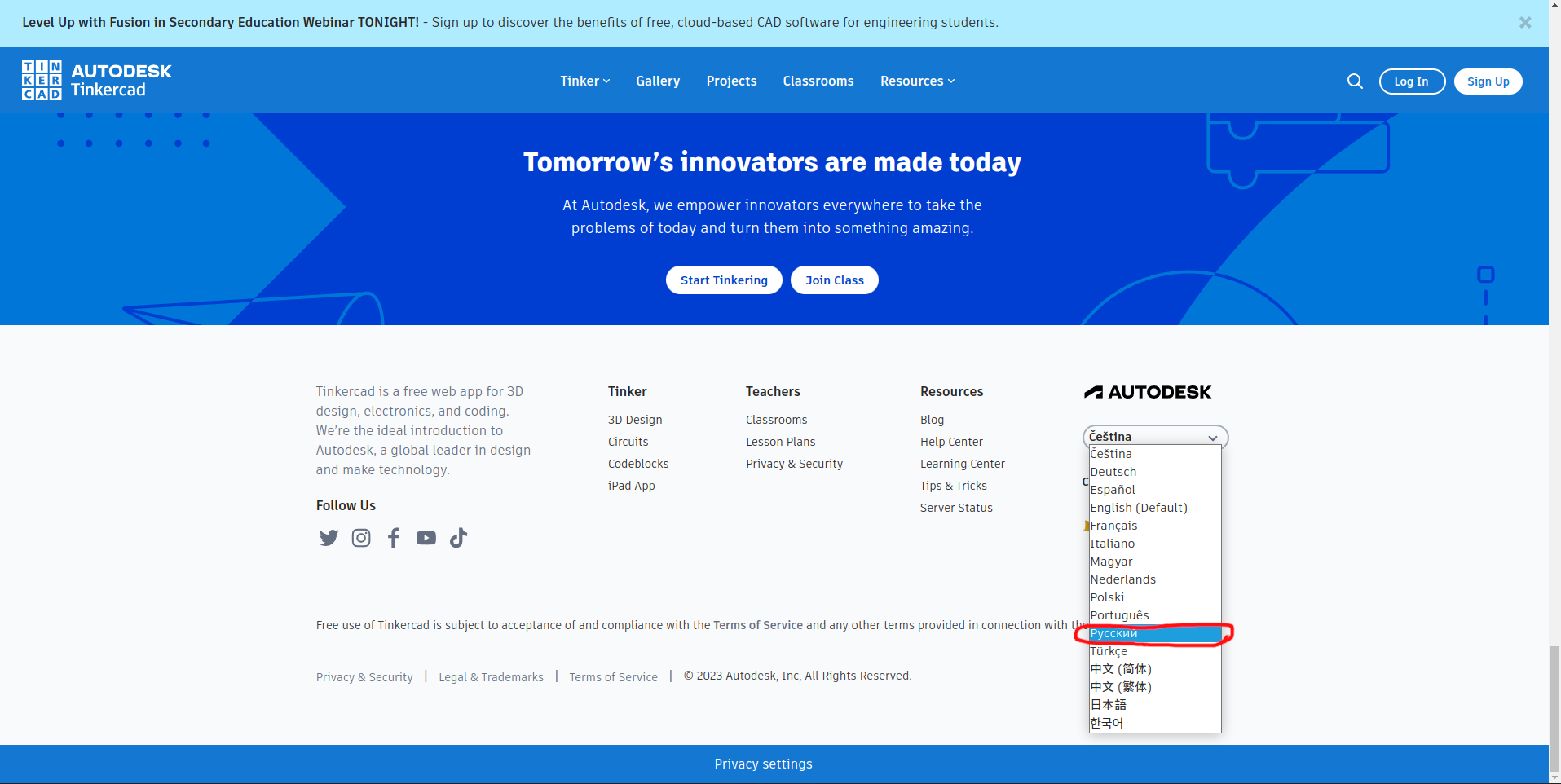
Если интерфейс открылся на английском языке и это мешает, язык можно переключить в нижней части страницы. Названия кнопок в Tinkercad со временем меняются, поэтому ориентируйтесь не только на текст, но и на общий смысл действия.
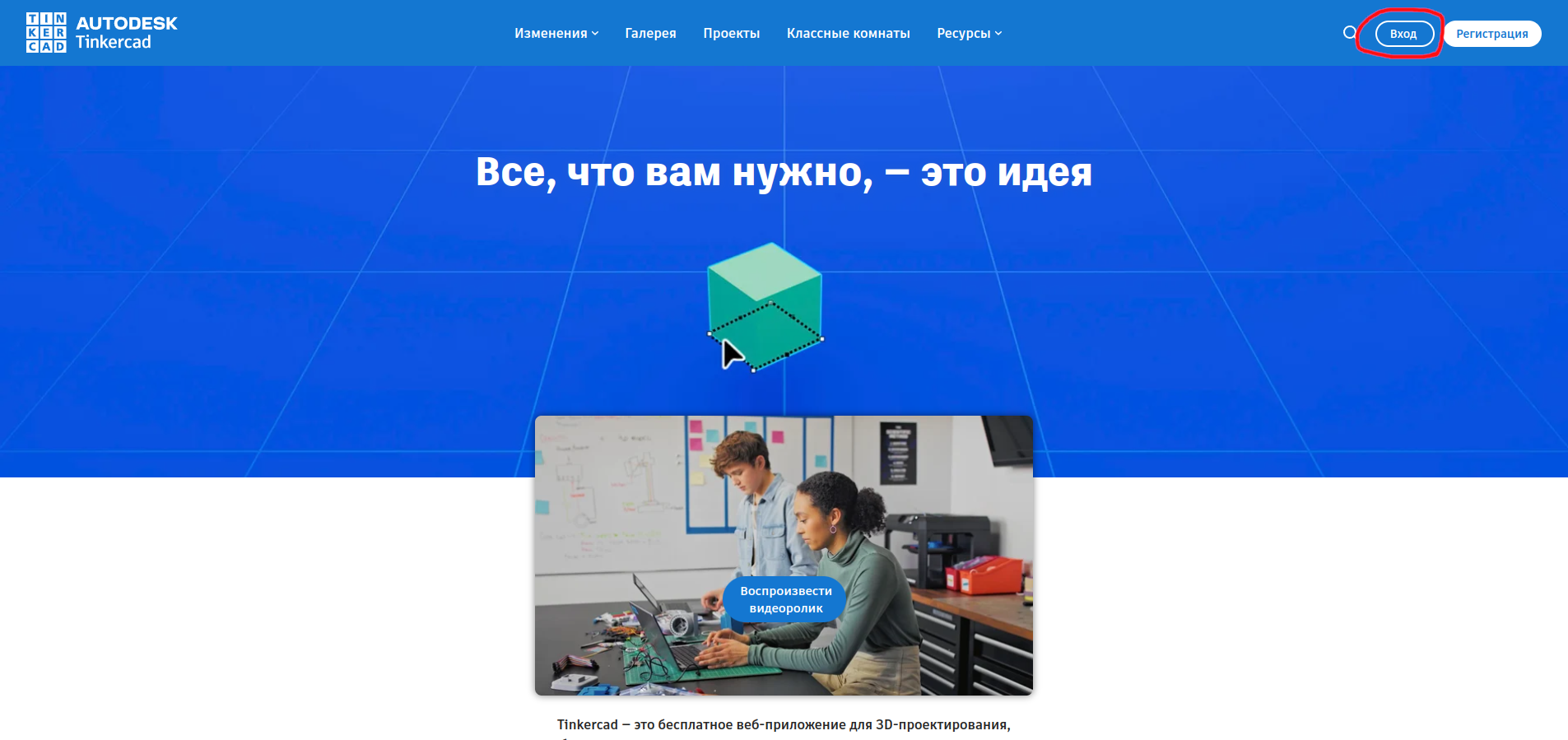
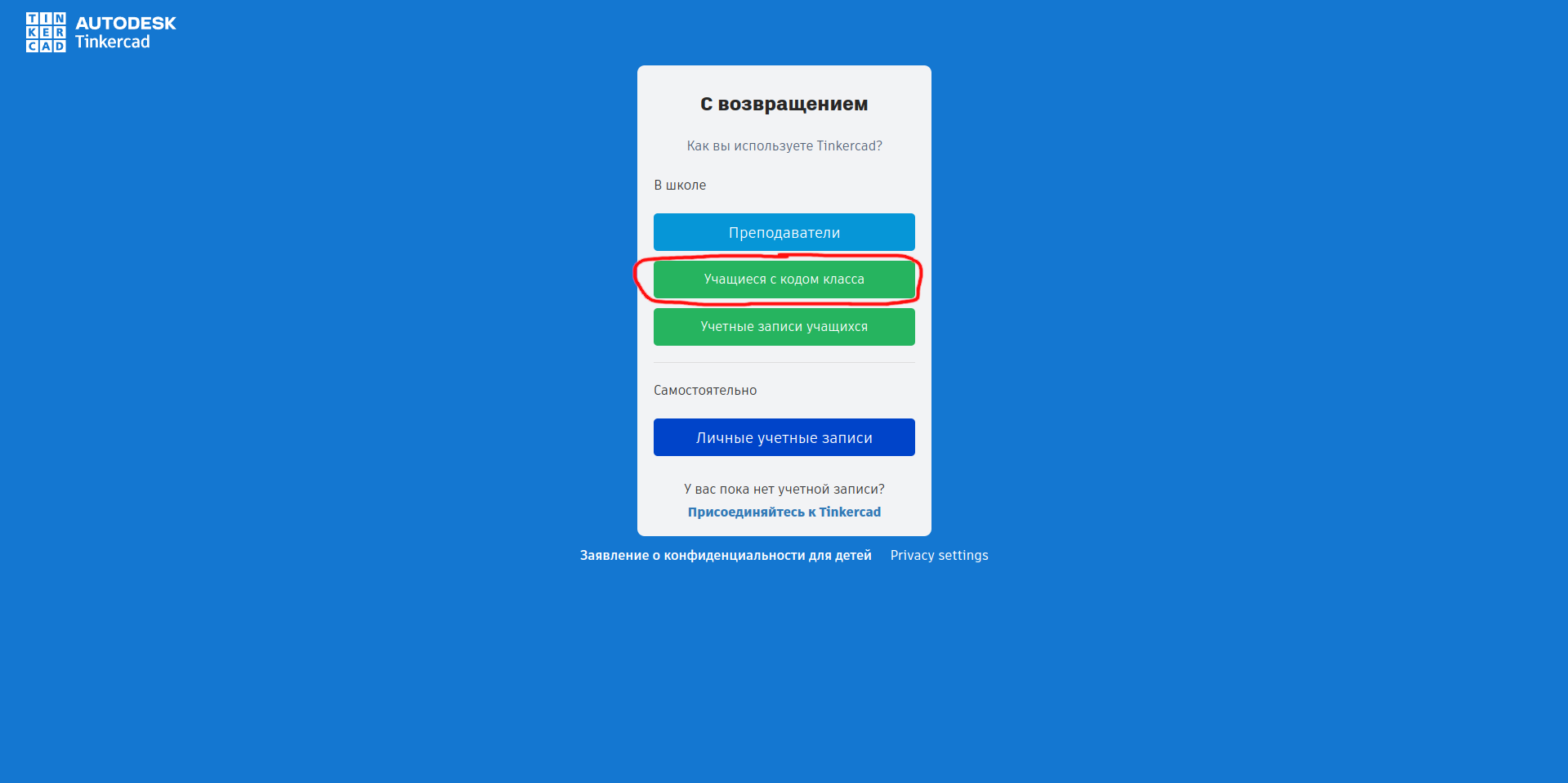
Нажмите кнопку входа. Если преподаватель выдал код класса, выберите вход ученика с кодом класса.
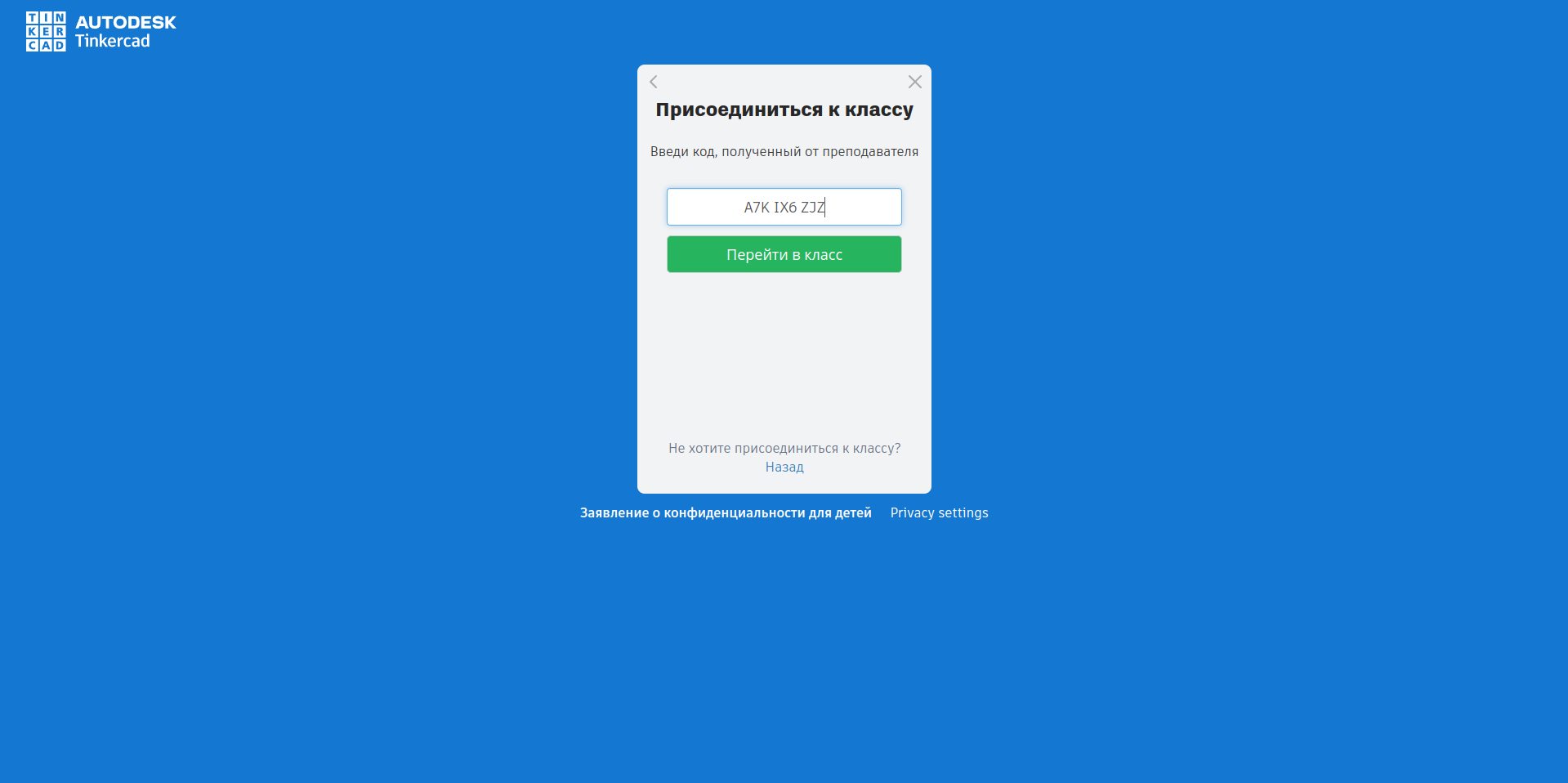
Введите код класса, который дал преподаватель. Не используйте чужой код из старых инструкций: класс, доступ и срок действия зависят от конкретного занятия.
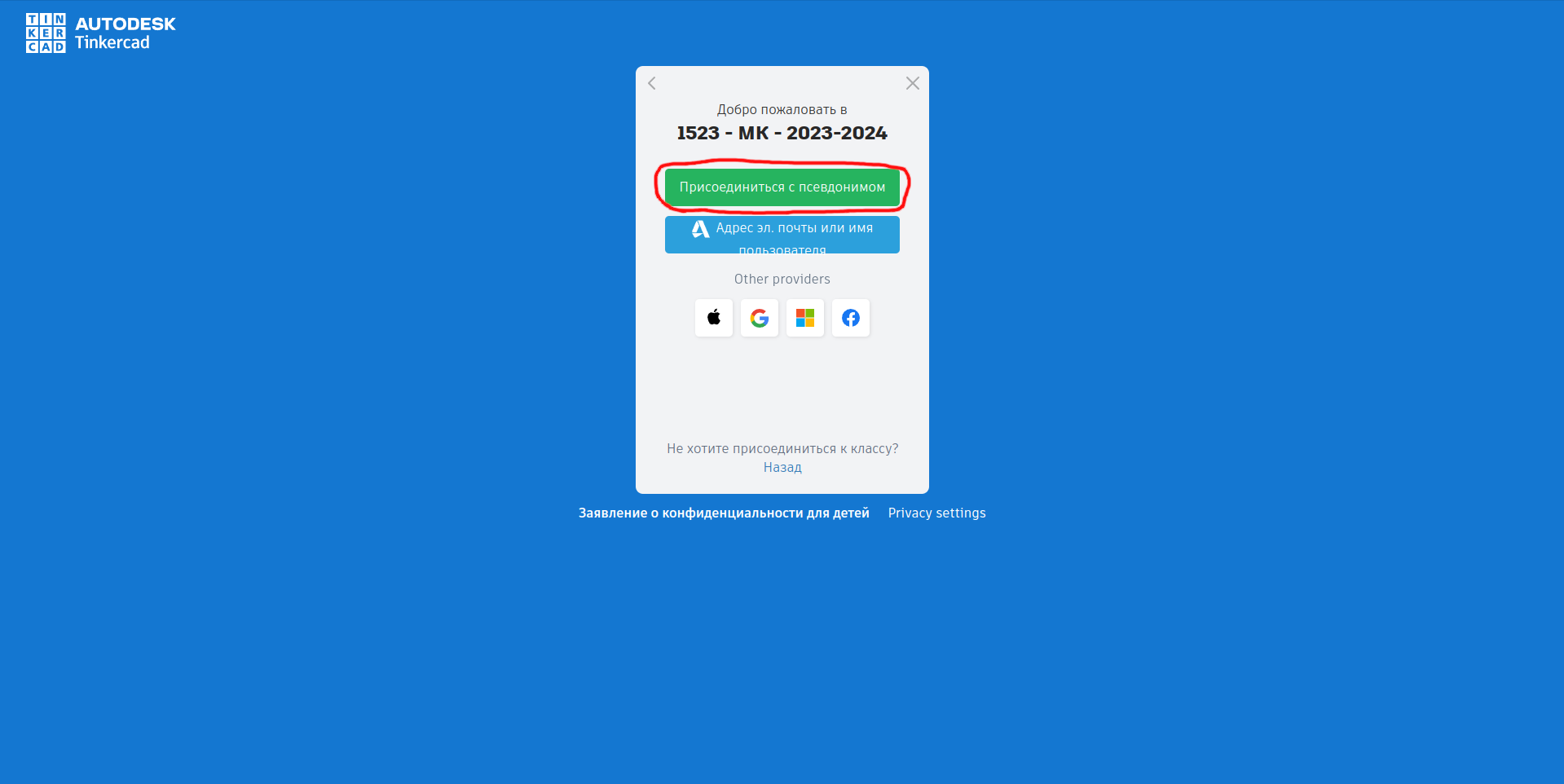
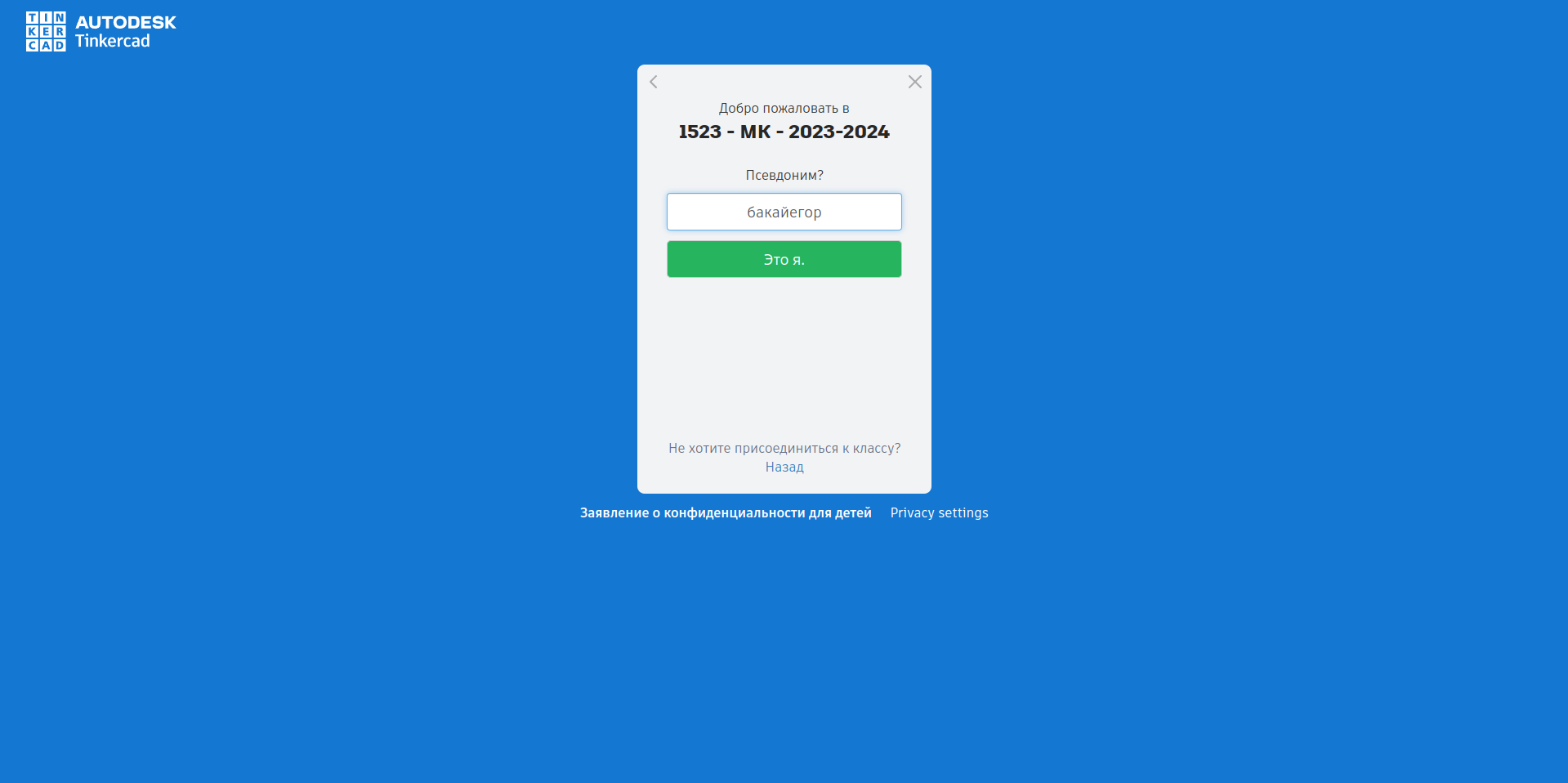
После этого Tinkercad попросит псевдоним. Обычно преподаватель заранее задаёт правило имени, например фамилия и имя без пробелов. Важно использовать один и тот же псевдоним, чтобы преподаватель мог найти ваши проекты.
Создание первого проекта
После входа откроется личный кабинет. В нём отображаются старые проекты и кнопка создания нового.
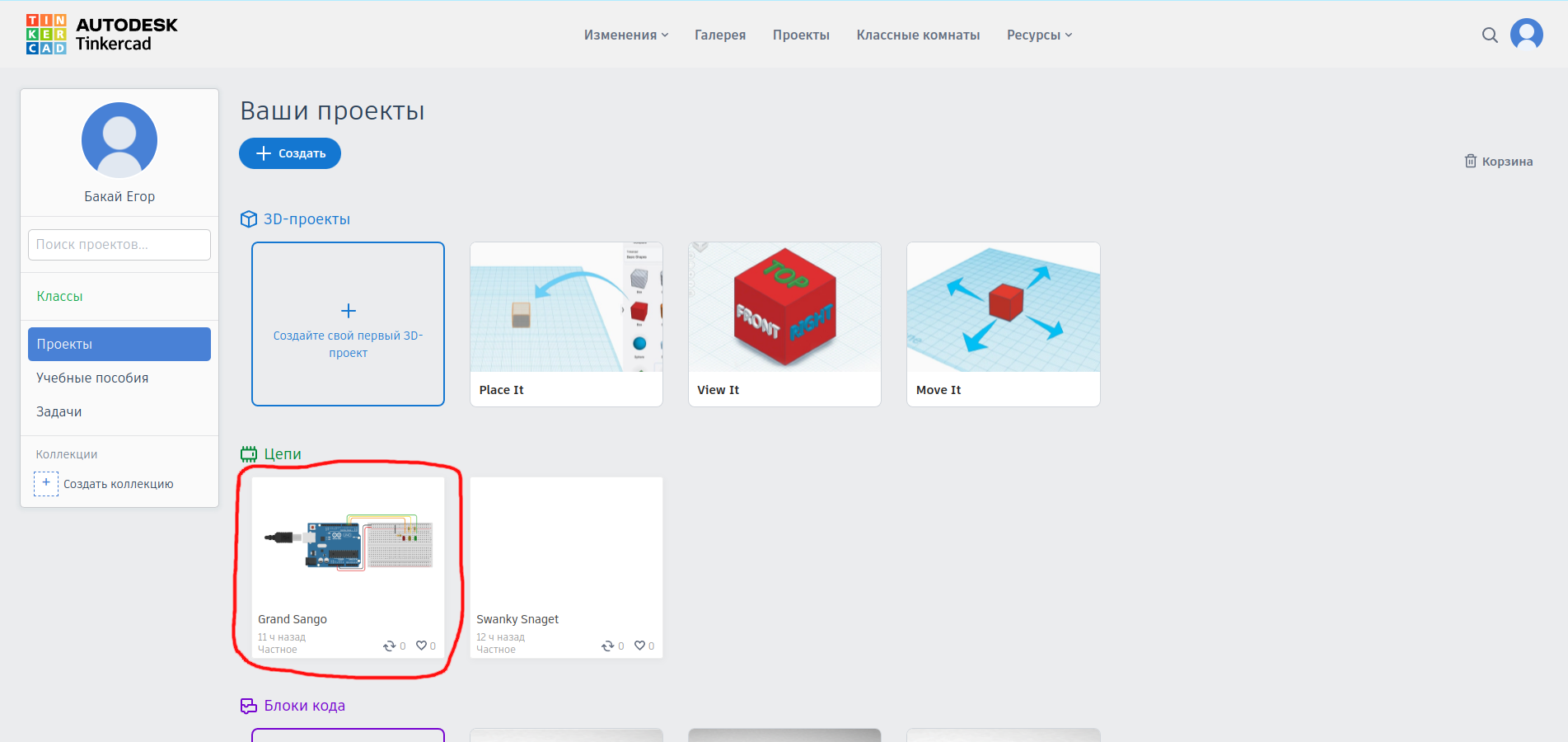
Создайте новый проект в разделе схем. Если Tinkercad предлагает разные типы работ, выбирайте Circuits, потому что именно там находятся Arduino, макетная плата, светодиоды, кнопки, резисторы, датчики и симуляция.
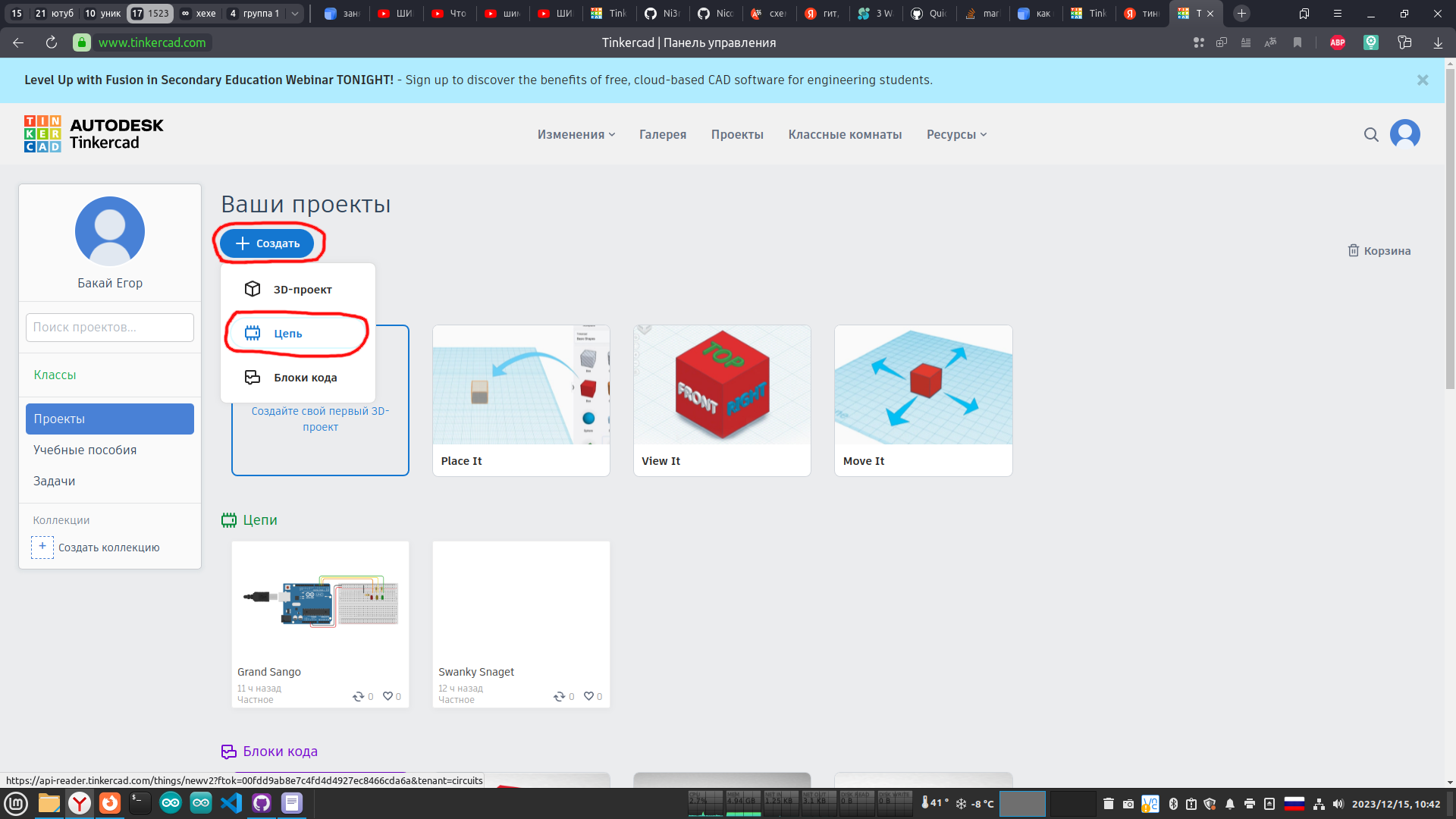
В рабочем поле появятся компоненты, область схемы и кнопка запуска симуляции. В первых уроках мы будем добавлять Arduino Uno, макетную плату и один элемент, который легко наблюдать: светодиод, кнопку или потенциометр.
Как работать с компонентами
Компоненты перетаскивают из правой панели на рабочее поле. Для первых проектов удобно придерживаться одного порядка:
- добавить Arduino Uno R3;
- добавить макетную плату, если деталь не подключается прямо к плате;
- поставить один изучаемый элемент;
- добавить обязательные резисторы;
- соединить питание, землю и сигнальные провода;
- только после проверки открывать редактор кода.
Провод создаётся щелчком по контакту компонента и щелчком по точке назначения. Цвет провода не меняет электрический смысл, но помогает читать схему: красный удобно использовать для 5V, чёрный для GND, а другие цвета для сигналов.
Как открыть блоки программы
В рабочем поле нажмите кнопку Code. Для заданий этого раздела выберите режим Blocks или Blocks + Text. Режим Blocks показывает только визуальные блоки. Режим Blocks + Text полезен позже: он показывает, какой текстовый код Arduino получается из блоков.
В блочном редакторе обычно есть группы:
| Группа | Что искать |
|---|---|
| Output | включение вывода, встроенного LED, сервопривода, звука |
| Input | чтение цифрового или аналогового контакта |
| Control | ожидание, повторение, ветвление |
| Math | сравнение и вычисления |
| Variables | создание и изменение переменных |
| Notation | комментарии к программе |
Сначала собирайте минимальную программу. Например, для мигания нужен только вывод, ожидание, вывод и ожидание. Кнопка, датчик и мотор добавляются позже, когда базовый цикл уже понятен.
Как запускать симуляцию
Перед запуском проверьте три вещи:
- схема собрана по одному понятному пути;
- в программе выбран тот же контакт, к которому подключён провод;
- блоки находятся внутри правильной области запуска или повторения.
После этого нажмите Start Simulation. Если Tinkercad показывает ошибку, сначала прочитайте сообщение. Частые причины: неверная схема, неподключённый контакт, неправильный режим редактора или блок, который оказался вне цикла.
Останавливайте симуляцию перед изменением схемы. В реальной электронике провода не переставляют под питанием; в симуляторе полезно сразу привыкать к такому же порядку.
Внутренняя последовательность раздела
Дальше раздел идёт от простого к сложному:
- мигаем одним светодиодом;
- плавно меняем яркость через PWM;
- читаем кнопку;
- читаем аналоговый датчик;
- используем встроенные блоки Tinkercad для поддерживаемых компонентов;
- управляем мотором через драйвер;
- управляем сервоприводом.
Каждая следующая статья использует то, что объяснено раньше в этом разделе: вывод, ожидание, цикл, вход, условие, переменную и только потом встроенные блоки устройств.
Практика
Задание 1
Войдите в Tinkercad способом, который дал преподаватель. Создайте новый проект Circuits и переименуйте его так, чтобы было понятно: фамилия, тема и номер урока.
Задание 2
Добавьте Arduino Uno R3 на рабочее поле. Откройте Code и переключитесь в Blocks. Найдите блоки для установки встроенного LED и ожидания.
Задание 3
Запустите пустую симуляцию, затем остановите её. Запишите, где находится кнопка запуска и где открывается редактор блоков.
Проверьте себя
- Зачем использовать Tinkercad, если реальная Arduino уже есть?
- В каком разделе Tinkercad создают схемы Arduino?
- Чем режим Blocks отличается от Blocks + Text?
- Почему цвет провода помогает чтению, но не задаёт электрический смысл?
- Что нужно проверить перед запуском симуляции?
- Почему схему лучше менять при остановленной симуляции?
Сначала ответьте без подсказки. Ответ можно считать полным, если вы:
- формулируете основную мысль своими словами;
- называете важные условия, ограничения или меры безопасности;
- для схемы, кода или расчёта показываете ход решения и ожидаемый результат.
Если один из пунктов объяснить не получается, найдите соответствующую главу статьи, перечитайте её и повторите ответ.
Словарь статьи
- Tinkercad Circuits — браузерная среда для сборки и симуляции электронных схем.
- Circuits — раздел Tinkercad с электронными компонентами и Arduino.
- Blocks — режим редактора только с визуальными блоками.
- Blocks + Text — режим, в котором видны блоки и созданный ими код Arduino.
- Симуляция — запуск компьютерной модели схемы.
Связанные темы
- Встроенные блоки Tinkercad — палитра, режимы Blocks, Blocks + Text и границы встроенной поддержки.
- Мигание светодиодом — первая схема и законченный цикл блоков.
Источники
- Tinkercad Circuits — онлайн-среда для схем и симуляции Arduino.
- Autodesk: Official Guide to Tinkercad Circuits — рабочее поле, компоненты, код и симуляция.
- Ni3nayka/microcontroller_learn_1523 — референсные материалы и скриншоты Tinkercad.