Arduino IDE: первый проект и загрузка скетча
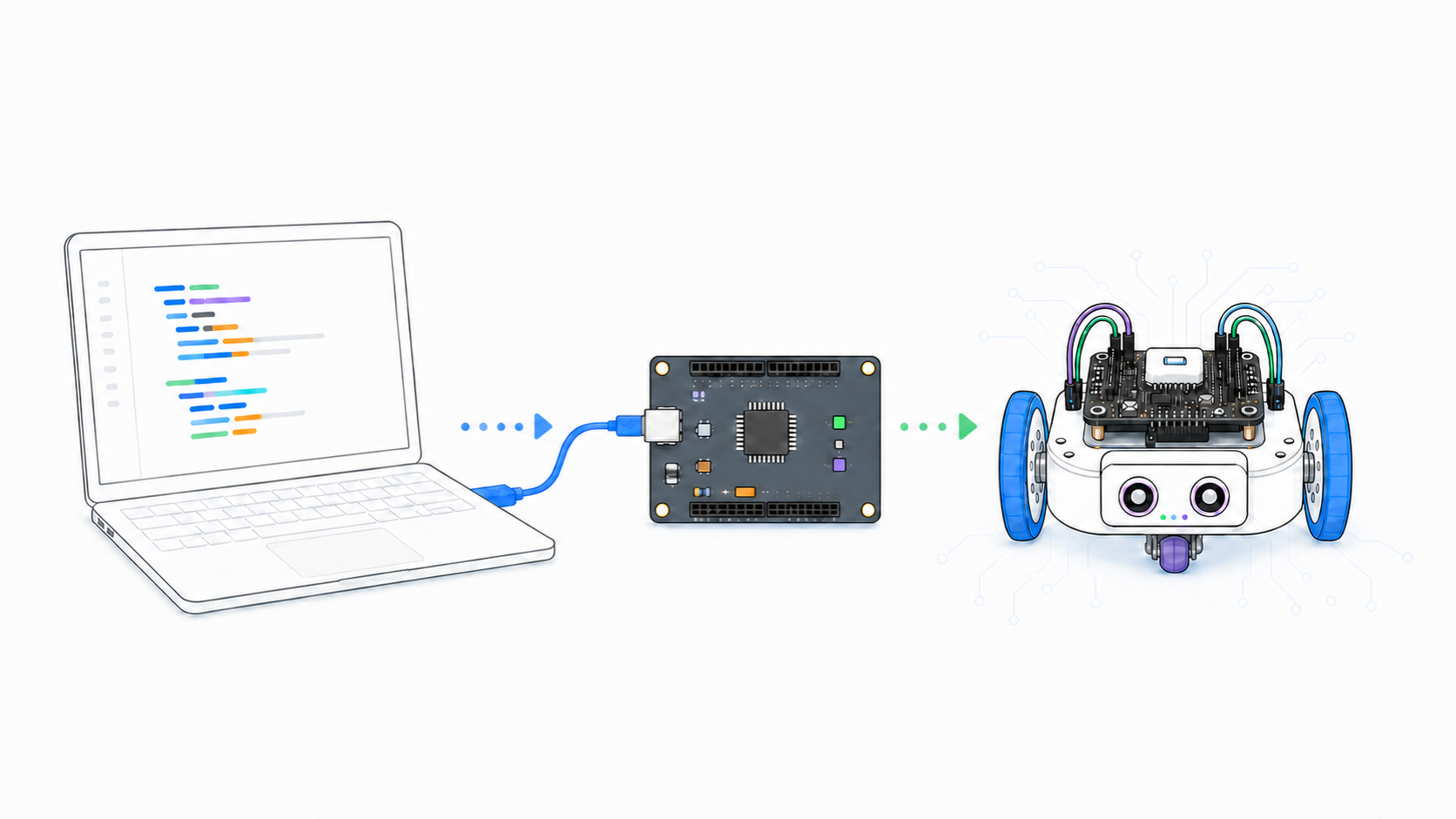
Программа для робота сначала существует как текст на компьютере. Чтобы микроконтроллер смог её выполнить, исходный код нужно проверить, преобразовать в машинные инструкции и передать на выбранную плату. Arduino IDE объединяет эти действия в одном окне и показывает, на каком этапе возникла ошибка.
Arduino IDE — среда разработки для написания, проверки и загрузки программ на совместимые платы. Такая программа называется скетчем.
Зачем это нужно
Даже простое мигание светодиодом связывает несколько частей системы:
- код задаёт последовательность действий;
- выбранная модель платы определяет способ компиляции;
- USB-порт указывает, какому физическому устройству отправить программу;
- загрузчик на плате принимает подготовленные данные;
- светодиод или другой исполнительный элемент показывает результат.
Если перепутать плату и порт, исправный скетч может не загрузиться. Если в коде пропущена скобка, передача на плату даже не начнётся. Если USB-кабель умеет только заряжать, плата получит питание, но не появится как устройство для обмена данными. Arduino IDE помогает разделить эти случаи: сначала проверить программу, затем соединение, затем поведение собранной системы.
Главная идея
Загрузка скетча — это не одно действие, а цепочка:
исходный код -> компиляция -> передача через выбранный порт -> выполнение на плате
Кнопка Verify запускает компиляцию без передачи программы. Кнопка Upload тоже компилирует скетч, а после успешной компиляции пытается загрузить результат на плату. Поэтому сообщение об ошибке нужно читать вместе с этапом, на котором оно появилось.
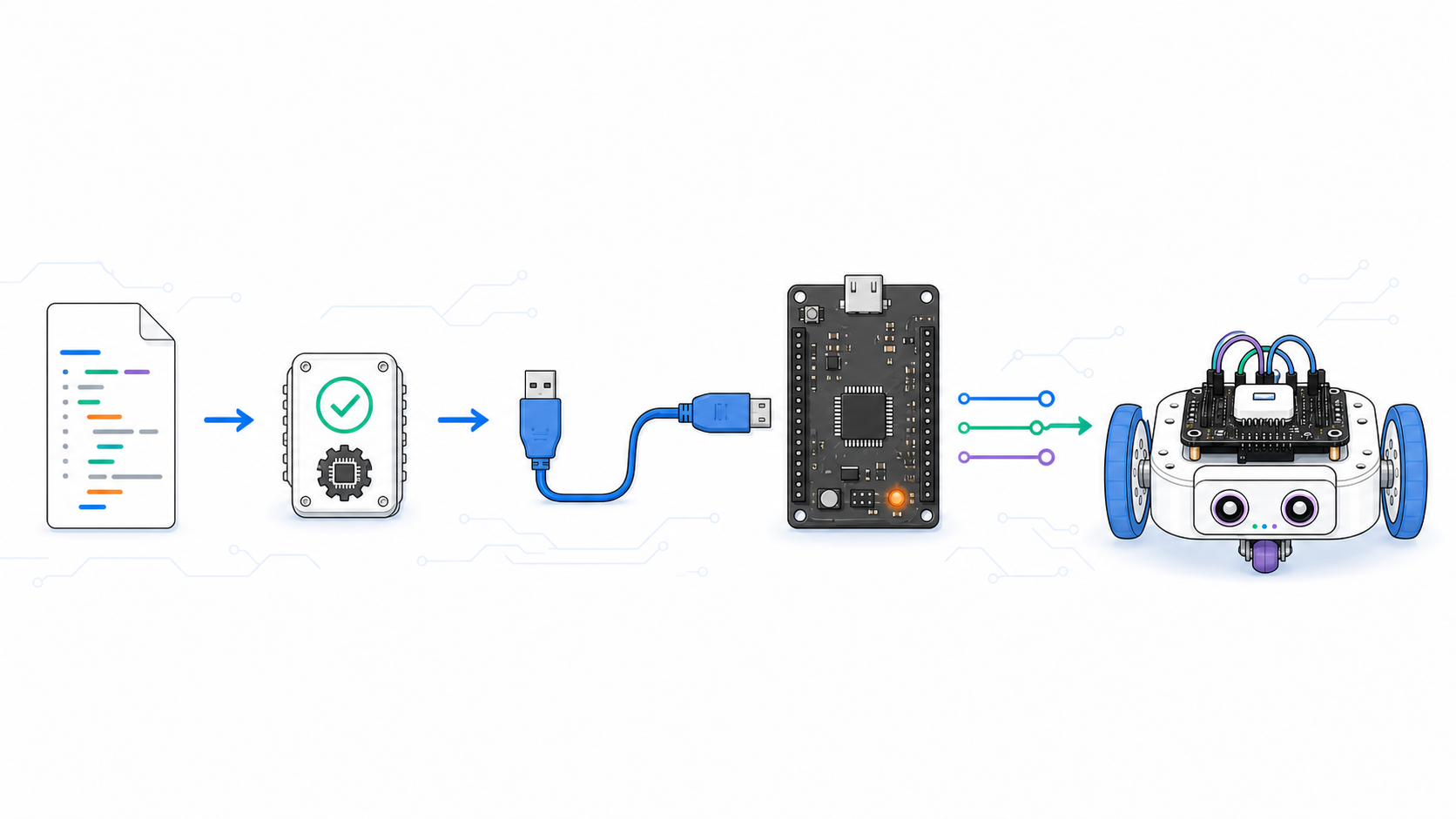
Выбор платы сообщает IDE, для какого микроконтроллера и по каким правилам собирать программу. Выбор порта указывает конкретное подключённое устройство, которому нужно передать результат.
Что подготовить
Для первого запуска нужны компьютер, установленная Arduino IDE, совместимая плата и USB-кабель с передачей данных. Разъёмы у плат различаются, поэтому кабель должен физически подходить и к плате, и к компьютеру.
Скачивайте Arduino IDE со страницы Arduino. Официальная инструкция описывает установку для Windows, macOS и Linux. В интерфейсе и названиях портов есть различия между системами, но последовательность работы остаётся общей.
| Часть | Для чего нужна | Как проверить перед началом |
|---|---|---|
| Arduino IDE | редактирует, компилирует и загружает скетч | приложение запускается без сообщения об ошибке |
| плата | выполняет загруженную программу | питание включается при подключении USB |
| USB-кабель данных | подаёт питание и передаёт данные | кабель работает с устройством передачи данных, а не только с зарядкой |
| пакет платы | содержит файлы для компиляции и загрузки под выбранную модель | плата доступна в списке, пакет установлен через Boards Manager |
| порт | связывает IDE с подключённой платой | порт появляется после подключения устройства |
При первом обнаружении платы Arduino IDE 2 может предложить установить недостающий пакет. Если этого не произошло, пакет можно найти через Boards Manager. Ищут модель платы или название семейства, выбирают подходящий официальный пакет и ждут окончания установки.
Где Arduino IDE используется в методичках
Arduino IDE нужна там, где ученик быстро проверяет скетч на реальной плате и учится связывать код с выводами микроконтроллера. Она особенно полезна в начальных темах, где важнее понять цепочку «код -> загрузка -> наблюдение», чем сразу строить большой многофайловый проект.
| Раздел | Что удобно делать в Arduino IDE |
|---|---|
| «Программирование Arduino на C++» | писать первые скетчи, загружать Blink, работать с Serial Monitor |
| «Датчики» | читать значения простых аналоговых и цифровых датчиков |
| «Двигатели» | проверять направление, ШИМ и простые команды драйвера |
| «Модули связи» | запускать короткие тесты Bluetooth, USB-TTL и радиомодулей |
| «Сборка мобильного робота» | проверять отдельные узлы до объединения всей программы |
Подробная установка Arduino IDE 2 для Windows и Linux разобрана в статье «Подготовка среды для Arduino». Здесь важно запомнить общий рабочий порядок: выбрать плату, выбрать порт, выполнить Verify, затем Upload и только после этого оценивать поведение устройства.
Скетч и две обязательные функции
Минимальный скетч содержит функции setup() и loop():
void setup() {
  // настройка выполняется при запуске
}

void loop() {
  // действия повторяются
}
setup() используют для начальной настройки: например, объявляют вывод светодиода выходом или запускают последовательный интерфейс. loop() содержит повторяющееся поведение. После завершения loop() среда выполнения снова вызывает её, пока плата включена или пока другая часть программы не изменит ход выполнения.
Комментарии после // предназначены для читателя и не превращаются в команды микроконтроллера. Осмысленные комментарии объясняют причину решения: например, почему выбран интервал или какой физический датчик подключён к выводу.
Первый проект: Blink
Для проверки всей цепочки удобно использовать встроенный пример Blink. Он уже входит в набор примеров Arduino IDE, поэтому не нужно перепечатывать код и случайно добавлять синтаксическую ошибку. Откройте:
File -> Examples -> 01.Basics -> Blink
Типовая идея скетча выглядит так:
void setup() {
  pinMode(LED_BUILTIN, OUTPUT);
}

void loop() {
  digitalWrite(LED_BUILTIN, HIGH);
  delay(1000);
  digitalWrite(LED_BUILTIN, LOW);
  delay(1000);
}
Константа LED_BUILTIN обозначает вывод встроенного светодиода для выбранной платы. Это надёжнее, чем без проверки предполагать одинаковый номер вывода у всех моделей. pinMode(..., OUTPUT) настраивает вывод для управления. digitalWrite устанавливает логический уровень, а delay(1000) приостанавливает выполнение примерно на указанное число миллисекунд.
Мигание встроенного светодиода проверяет сразу несколько звеньев: скетч компилируется, плата и порт выбраны, данные передаются, микроконтроллер запускает программу, а наблюдаемый выход меняет состояние.
У некоторых плат заводская демонстрация отличается, а расположение и обозначение светодиода зависят от модели. Сверяйтесь с руководством именно для своей платы. Цель первого опыта — получить повторяемый наблюдаемый результат, а не угадать устройство по внешнему виду.
Выбор платы и порта
Подключите плату кабелем данных. В Arduino IDE 2 откройте селектор платы. Если IDE распознала устройство и нужный пакет установлен, выбор платы может произойти автоматически. Если устройство показано как неизвестное или определено неверно, выберите модель вручную.
Через меню те же параметры доступны отдельно:
Tools -> Board -> семейство -> модель платы
Tools -> Port -> порт подключённого устройства
Названия портов зависят от операционной системы. Часто встречаются формы COM3, /dev/cu.usbmodem... или /dev/ttyACM0. Не запоминайте конкретное имя как универсальное. Если непонятно, какой порт принадлежит плате, откройте список, отключите плату, подключите её снова и обновите список. Исчезнувший и появившийся порт — полезная подсказка, но модель платы всё равно нужно подтвердить.
Проверка и загрузка
Перед нажатием Upload пройдите короткую последовательность.
- Убедитесь, что открыт нужный скетч.
- Проверьте выбранную модель платы.
- Проверьте выбранный порт.
- Нажмите Verify и прочитайте нижнюю панель вывода.
- Если компиляция успешна, нажмите Upload.
- Дождитесь сообщения о завершении загрузки и только затем оценивайте поведение платы.
| Этап | Что происходит | Типичный признак проблемы |
|---|---|---|
| редактирование | IDE анализирует структуру текста | подчёркивание строки ещё не всегда является результатом полной компиляции |
| Verify | исходный код компилируется для выбранной платы | сообщение с именем файла, строкой и описанием ошибки |
| Upload: компиляция | выполняется та же подготовка программы | ошибка совпадает с ошибкой Verify |
| Upload: передача | инструмент загрузки обращается к выбранному порту | плата не найдена, порт занят или обмен не начинается |
| выполнение | плата запускает новый скетч | загрузка успешна, но наблюдаемое поведение не соответствует замыслу |
Сообщение о размере программы и использовании памяти после компиляции обычно является информационным. Если объём находится в пределах памяти выбранной платы, IDE продолжает загрузку. Ошибка передачи относится уже к следующему этапу и не исправляется расстановкой скобок в коде.
Пример: сигнальный светодиод мобильного робота
Пусть робот должен мигать встроенным светодиодом во время ожидания команды. Сначала загрузите исходный Blink без изменений и проверьте стабильное мигание. Затем измените оба интервала, чтобы сигнал стал заметно быстрее. Перед загрузкой сформулируйте ожидаемый результат: как соотносятся длительности включённого и выключенного состояния, сколько полных циклов наблюдается за выбранное время.
Такой опыт отделяет три вида проверки:
- компилятор подтверждает допустимость программы;
- IDE подтверждает успешную передачу;
- наблюдение подтверждает, что временное поведение совпадает с замыслом.
Ни одна из этих проверок не заменяет остальные. Синтаксически корректный код может управлять не тем выводом, а успешная загрузка — реализовать неверный алгоритм.
Если загрузка не началась
Действуйте от простого к конкретному:
- Запустите Verify, чтобы отделить ошибку компиляции от ошибки связи.
- Сверьте модель платы и порт.
- Переподключите плату и проверьте индикатор питания.
- Используйте заведомо исправный кабель данных.
- Подключите плату непосредственно к компьютеру, если есть сомнения в USB-концентраторе.
- Закройте другие мониторы порта и приложения, которые могут удерживать последовательный порт.
- Откройте полный вывод и зафиксируйте точный текст ошибки.
Не меняйте одновременно код, кабель, порт и пакет платы: при успешном результате будет невозможно понять причину. Меняйте один фактор, повторяйте загрузку и записывайте наблюдение. Подключённые модули иногда мешают обмену; для начальной диагностики официальное руководство рекомендует отсоединить перемычки, шилды и другие устройства от выводов и проверить голую плату.
Что запомнить о первой загрузке
- Скетч проходит компиляцию до передачи на плату.
- Выбор платы определяет правила сборки и протокол загрузки, а порт указывает физическое устройство.
- Для соединения нужен USB-кабель с передачей данных.
setup()задаёт начальную настройку,loop()повторяет основное поведение.- Blink даёт наблюдаемый тест всей цепочки от исходного кода до выхода платы.
- Успешная компиляция, успешная загрузка и правильное поведение — три разных результата проверки.
Практика
Задание 1. Первая загрузка
Откройте встроенный Blink, выберите свою плату и порт, выполните Verify и Upload. Запишите модель платы, обозначение порта, сообщения об окончании обоих этапов и наблюдаемое поведение светодиода.
Задание 2. Проверяемое изменение
Измените интервалы включения и выключения так, чтобы рисунок мигания стал несимметричным. До загрузки запишите ожидаемую длительность полного цикла и способ проверить её секундомером. Сравните ожидание с наблюдением, не записывая готовый расчёт в текст задания.
Задание 3. Карта неисправности
Составьте таблицу диагностики для четырёх случаев: синтаксическая ошибка, неверно выбранная плата, неверный порт, кабель только для зарядки. Для каждого случая укажите этап, на котором ожидается признак проблемы, и одну безопасную проверку.
Задание 4. Журнал инженерного опыта
Сохраните исходный Blink и изменённый вариант в Git отдельными коммитами. В сообщениях различите «первая подтверждённая загрузка» и изменение временного режима. Не включайте в коммит временные журналы IDE.
Проверьте себя
- Чем Verify отличается от Upload?
- Почему правильный выбор платы не заменяет выбор порта?
- Для чего Arduino IDE нужен пакет платы?
- Что выполняется в
setup(), а что — вloop()? - Почему светящийся индикатор питания не доказывает, что USB-кабель передаёт данные?
- Как отличить ошибку компиляции от ошибки загрузки?
- Какие три результата нужно подтвердить после изменения Blink?
Сначала ответьте без подсказки. Ответ можно считать полным, если вы:
- формулируете основную мысль своими словами;
- называете важные условия, ограничения или меры безопасности;
- для схемы, кода или расчёта показываете ход решения и ожидаемый результат.
Если один из пунктов объяснить не получается, найдите соответствующую главу статьи, перечитайте её и повторите ответ.
Словарь статьи
- Arduino IDE — среда для редактирования, компиляции и загрузки скетчей.
- Скетч — исходная программа проекта Arduino.
- Компиляция — преобразование исходного кода в форму, которую может выполнять микроконтроллер.
- Плата — выбранная модель аппаратной платформы с конкретным микроконтроллером и параметрами сборки.
- Пакет платы — набор описаний и инструментов, нужных IDE для компиляции и загрузки под семейство плат.
- Порт — программное представление канала связи с подключённым устройством.
- Загрузчик — программа на плате, принимающая новый скетч при загрузке обычным способом.
setup()— функция начальной настройки, вызываемая при старте скетча.loop()— функция с повторяющейся частью программы.LED_BUILTIN— имя вывода встроенного светодиода, определённое для выбранной платы.
Связанные темы
- Git: история и аккуратная работа с изменениями — сохранить исходный и проверенный варианты скетча отдельными коммитами.
- Tinkercad: схема и симуляция без физической платы — проверить простую программу и соединения в симуляторе.
- Visual Studio Code и PlatformIO: структура проекта микроконтроллера — перейти к многофайловым проектам и расширенным инструментам сборки.
- ИИ-помощники и GPT: вопросы, проверка и ответственность — проверять объяснения ошибок по документации и экспериментом.
Источники
- Arduino Help Center: загрузка скетча в Arduino IDE
- Arduino Help Center: выбор платы и порта
- Arduino Help Center: добавление плат в Arduino IDE
- Arduino Help Center: установка Arduino IDE
- Arduino Help Center: если скетч не загружается
- Arduino Language Reference:
setup() - Arduino Language Reference:
loop()