Подготовка среды

Перед изучением C++ нужно подготовить место, где программа будет написана, собрана и запущена. На первом занятии важно не спорить о сложных настройках, а получить простой повторяемый маршрут: написал код, нажал сборку или ввёл команду, увидел результат.
Для первых уроков достаточно редактора, компилятора и консоли. Редактор хранит текст программы, компилятор превращает его в исполняемый файл, консоль показывает вывод и позволяет вводить данные.
Что понадобится
| Компонент | Простое объяснение | Пример |
|---|---|---|
| редактор | место, где пишут текст .cpp | VS Code, Code::Blocks, веб-редактор |
| компилятор | программа, которая проверяет C++ и собирает файл запуска | GCC, MinGW, MSVC |
| консоль | окно для команд, ввода и вывода | Terminal, PowerShell, cmd |
файл .cpp | обычный текстовый файл с программой | main.cpp |
Компилятор сообщает об ошибках строчками текста. Не нужно бояться этих сообщений: они помогают найти место, где программа нарушает правила языка.
Вариант 1. Веб-компилятор
Для самого первого знакомства можно использовать онлайн-компилятор. В разделе удобно начинать с OnlineGDB: https://www.onlinegdb.com/online_c++_compiler.
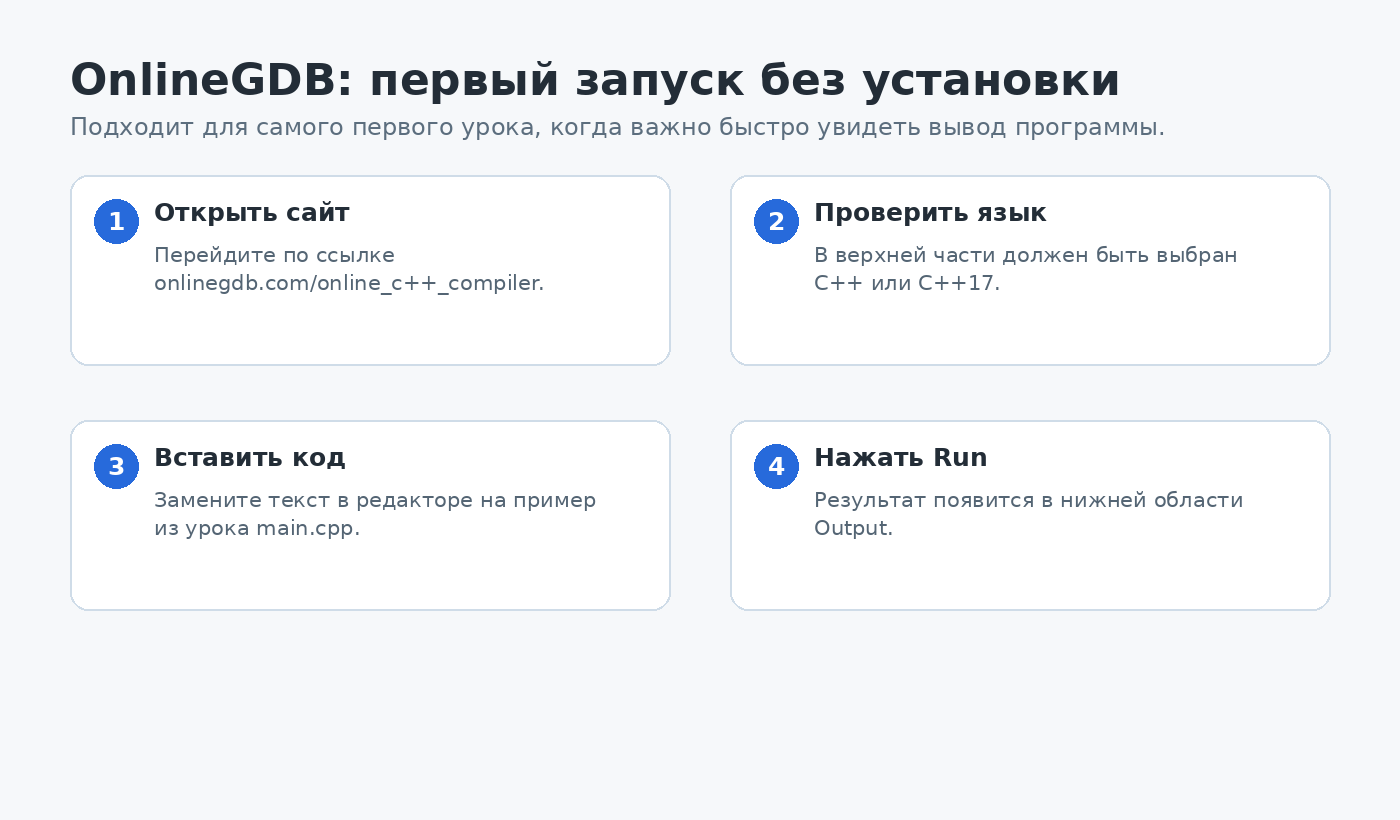
- Откройте страницу OnlineGDB по ссылке выше.
- Проверьте, что выбран язык
C++илиC++17. - Удалите пример из редактора и вставьте код из урока.
- Нажмите кнопку Run.
- Найдите область Output: там появится текст, который выводит программа.
- Если появилась ошибка, прочитайте первую строку с номером строки в коде.
Плюс веб-варианта — ничего не надо устанавливать. Минус — сложнее работать с несколькими файлами, локальными txt-файлами и настройками проекта.
Вариант 2. Code::Blocks
Code::Blocks удобен для школьного кабинета: в нём есть редактор, кнопка сборки и окно вывода.
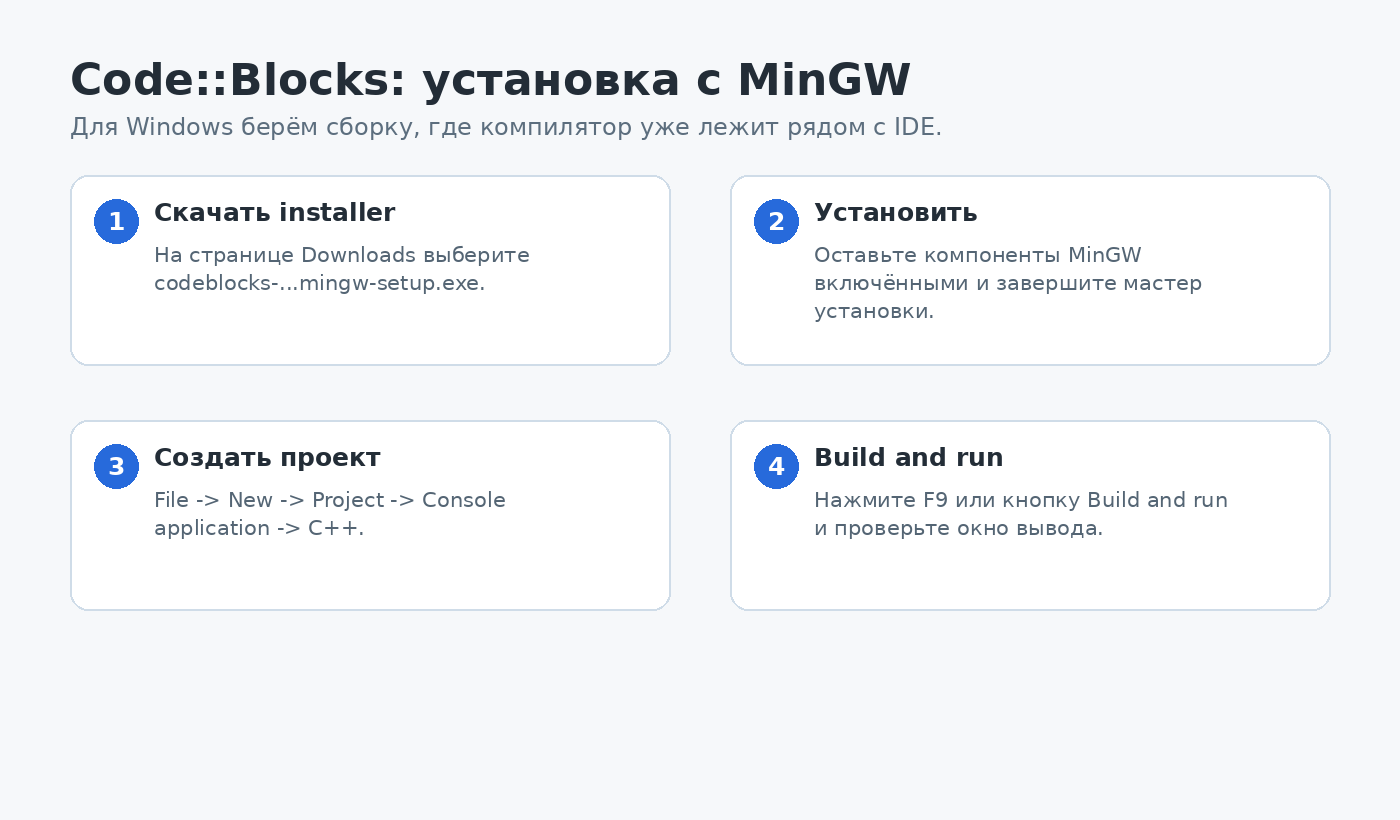
Для Windows скачивайте именно установщик с компилятором: codeblocks-...mingw-setup.exe. Его берут на странице бинарных сборок Code::Blocks: https://www.codeblocks.org/downloads/binaries/#imagesoswindows48pnglogo-microsoft-windows.
- Запустите скачанный файл
codeblocks-...mingw-setup.exe. - В мастере установки оставьте включённым компонент MinGW.
- После установки откройте Code::Blocks.
- Создайте проект: File -> New -> Project -> Console application.
- Выберите C++.
- Откройте файл
main.cpp. - Нажмите Build and run или клавишу
F9.
Если Code::Blocks установлен в обычную папку, компилятор часто лежит здесь:
C:\Program Files\CodeBlocks\MinGW\bin
В этой папке должен находиться файл g++.exe. Если IDE не видит компилятор, сначала проверьте именно этот путь.
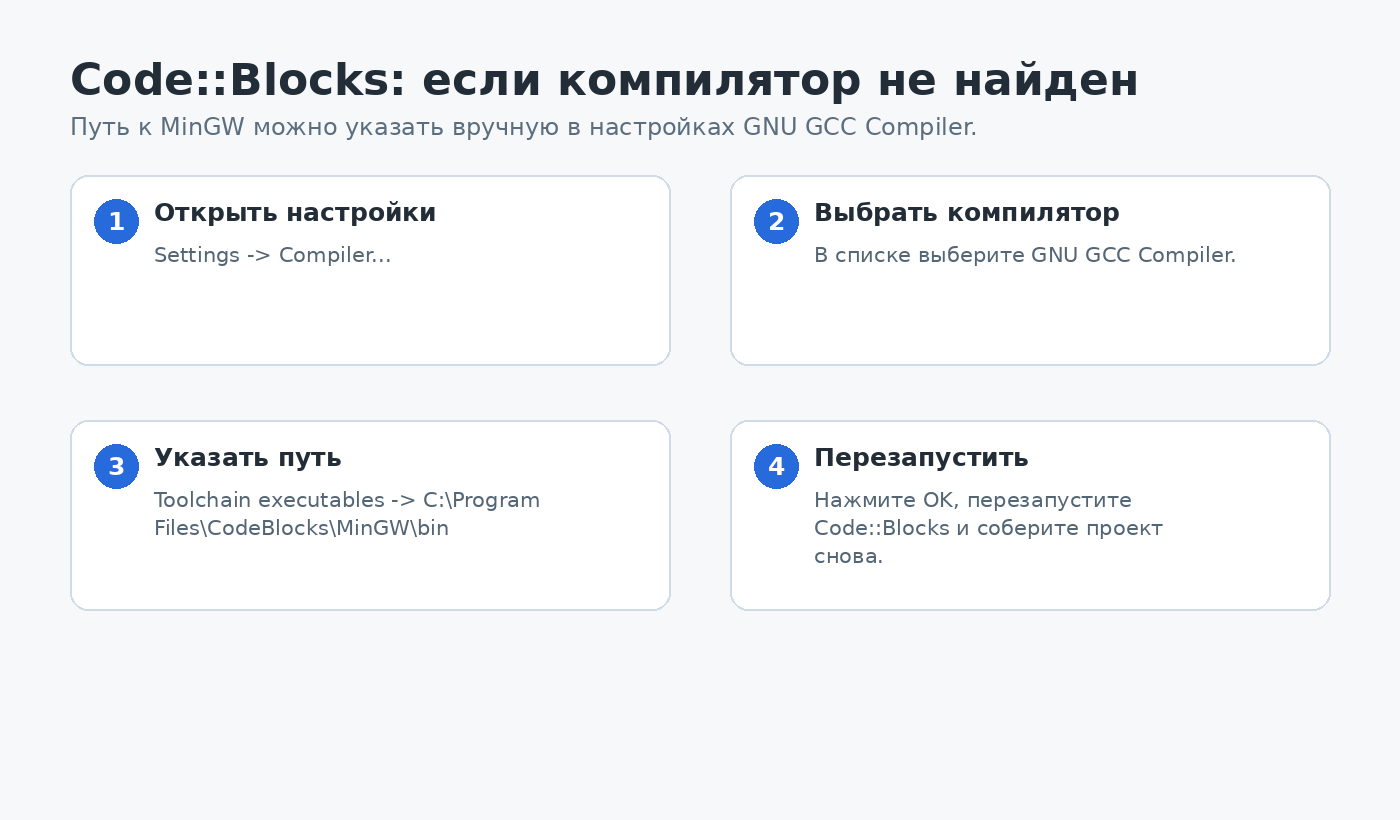
Проверка и настройка компилятора:
- Откройте Settings -> Compiler...
- В списке выберите GNU GCC Compiler.
- Откройте вкладку Toolchain executables.
- В поле пути укажите папку, где лежит
g++.exe, напримерC:\Program Files\CodeBlocks\MinGW\binилиC:\MinGW\bin. - Нажмите OK.
- Перезапустите Code::Blocks.
- Снова нажмите Build and run.
Если нужно запускать g++ не только из Code::Blocks, но и из cmd или PowerShell, добавьте путь к MinGW в системную переменную Path:
Панель управления -> Система -> Дополнительные параметры системы -> Переменные среды -> Path -> Изменить -> Добавить
C:\Program Files\CodeBlocks\MinGW\bin
Если программа не запускается, проверьте, что выбран именно C++ проект, а компилятор установлен вместе с IDE.
Вариант 3. VS Code и консоль
VS Code — редактор. Сам по себе он не является компилятором, поэтому рядом должен быть установлен GCC, MinGW или другой C++ компилятор.
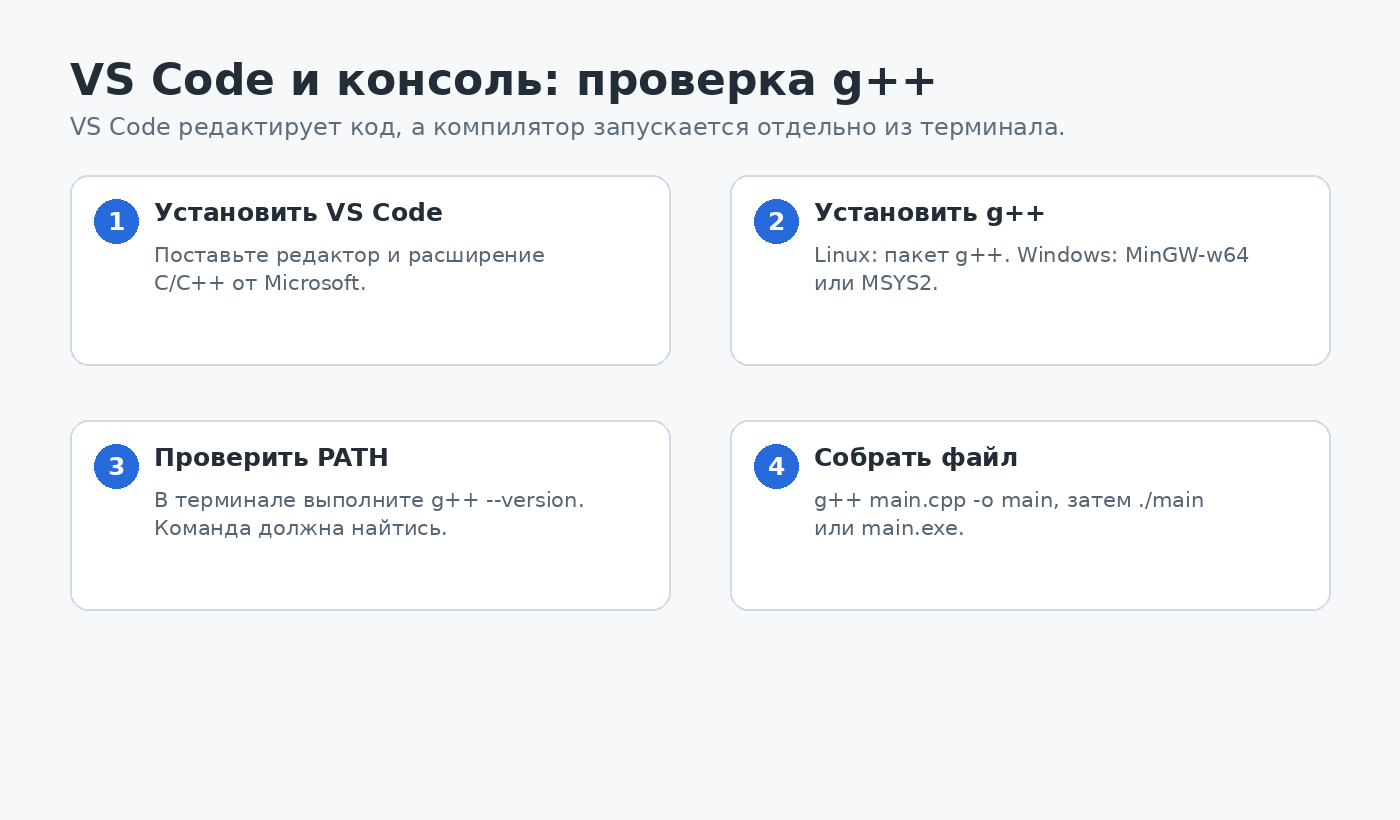
Порядок настройки:
- Установите VS Code.
- Установите расширение C/C++ от Microsoft.
- Установите компилятор
g++. - Откройте папку с файлом
main.cpp. - Откройте встроенный терминал: Terminal -> New Terminal.
- Проверьте команду:
g++ --version
В Linux компилятор часто устанавливают через пакетный менеджер. Например, в Ubuntu:
sudo apt install g++
После этого команда сборки обычно выглядит так:
g++ main.cpp -o main
./main
В Windows с MinGW сначала нужно установить MinGW-w64 или MSYS2 и добавить папку с g++.exe в Path. После этого в PowerShell часто используют так:
g++ main.cpp -o main.exe
.\main.exe
Если команда g++ не найдена, значит компилятор не установлен или его папка не добавлена в PATH.

Как читать ошибку компилятора
Сообщение компилятора обычно содержит имя файла, номер строки и пояснение. Сначала исправляйте первую ошибку, затем запускайте сборку снова. Одна пропущенная точка с запятой может вызвать несколько следующих сообщений.
Пример учебного порядка работы:
- сохранить файл;
- собрать программу;
- прочитать первое сообщение;
- исправить одну причину;
- собрать снова.
Правила раздела
В этом разделе мы используем простые учебные правила:
- вывод в консоль пишем на английском, чтобы не упираться в кодировки;
- в первых уроках используем
cout, а не длинную записьstd::cout; - подключаем только те библиотеки, которые реально нужны в уроке;
- новые конструкции появляются только после объяснения;
- имена переменных делаем короткими и английскими.
Практика
- Выберите один вариант среды: веб-компилятор, Code::Blocks или VS Code с консолью.
- Создайте файл
main.cpp. - Проверьте, что можете собрать пустой проект или пример из следующего урока.
- Запишите в тетрадь команду запуска или кнопку, которой пользуетесь.
- Найдите, где в вашей среде появляется сообщение об ошибке.
Проверьте себя
- Чем редактор отличается от компилятора?
- Зачем нужна консоль?
- Что означает расширение
.cpp? - Почему сначала читают первое сообщение компилятора?
- Что проверить, если команда
g++не найдена?
Сначала ответьте без подсказки. Ответ можно считать полным, если вы:
- формулируете основную мысль своими словами;
- называете важные условия, ограничения или меры безопасности;
- для схемы, кода или расчёта показываете ход решения и ожидаемый результат.
Если один из пунктов объяснить не получается, найдите соответствующую главу статьи, перечитайте её и повторите ответ.
Словарь статьи
| Термин | Значение |
|---|---|
| IDE | программа или набор программ для разработки |
| редактор | место для написания текста программы |
| компилятор | инструмент, который проверяет и собирает C++ код |
| консоль | окно для запуска команд и обмена текстом с программой |
| исходный файл | файл с текстом программы |
| исполняемый файл | файл, который можно запустить |
Связанные темы
- Первая программа — первый код на C++.
- Ввод и вывод — работа с
coutиcin.
Источники
- GCC documentation. Invoking G++: https://gcc.gnu.org/onlinedocs/gcc/Invoking-G_002b_002b.html
- Code::Blocks Manual: https://www.codeblocks.org/user-manual/
- Visual Studio Code C++ documentation: https://code.visualstudio.com/docs/cpp/introvideos-cpp